iPhone 15 系列有线网络连接指南 所需器件与操作步骤
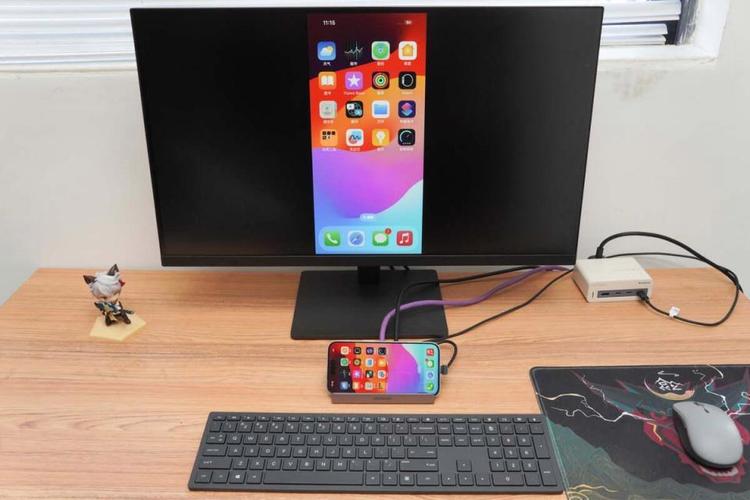
iPhone 15 系列全面采用 USB-C 接口,这为连接有线网络提供了原生支持。相比 Wi-Fi,有线网络通常更稳定、延迟更低,适合在 Wi-Fi 信号差或需要高可靠性连接的环境中使用。以下是实现有线连接的详细方法。
一、所需器件
1. USB-C 转以太网适配器
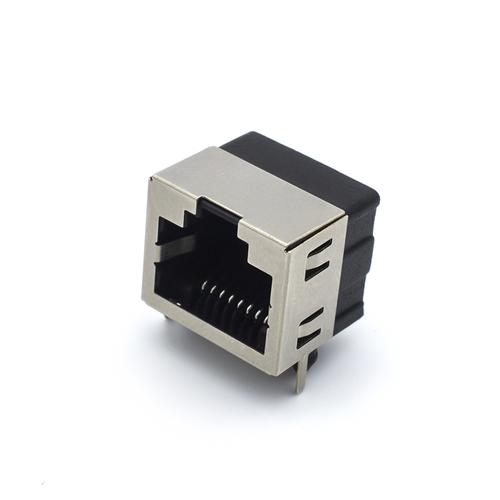
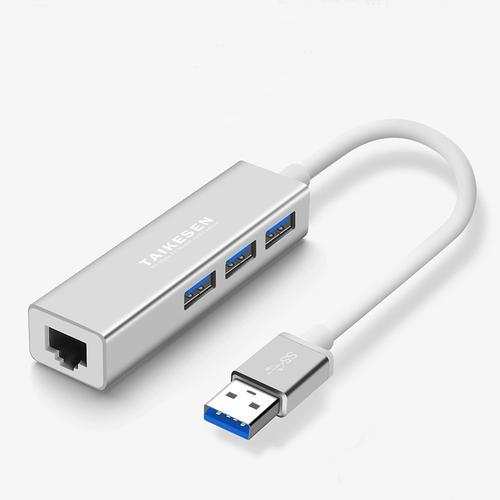
这是核心器件。建议选择官方或经过 MFi 认证的品牌(如 Apple、Belkin、Anker 等)。适配器一端为 USB-C 公头,插入 iPhone;另一端为 RJ45 网口,插入网线。部分适配器还集成了 USB-C 充电口,可同时为手机充电。
2. 网线
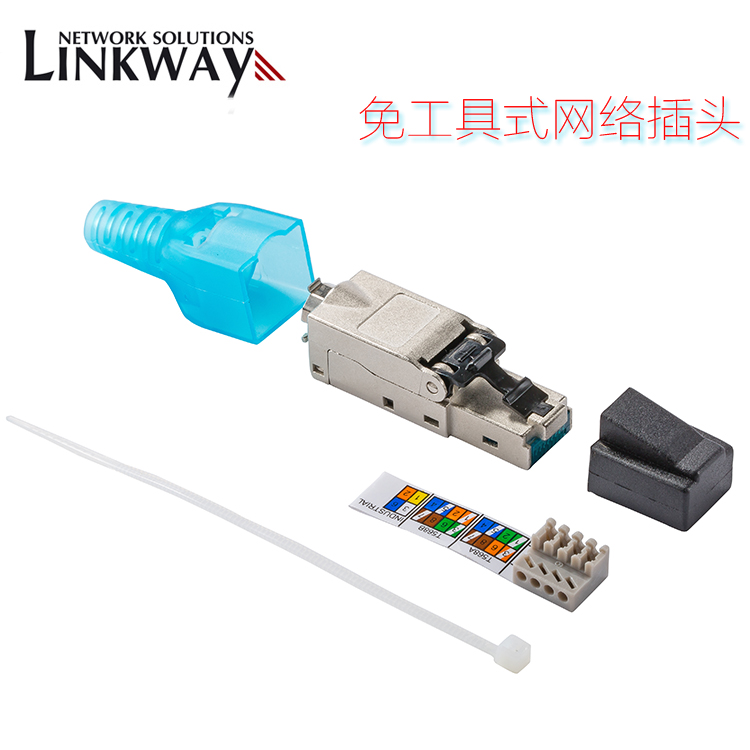
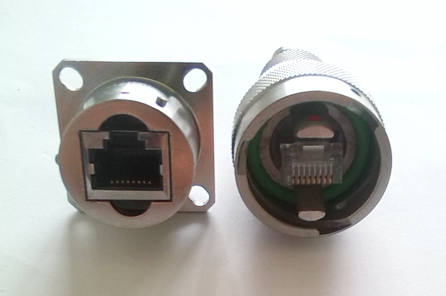
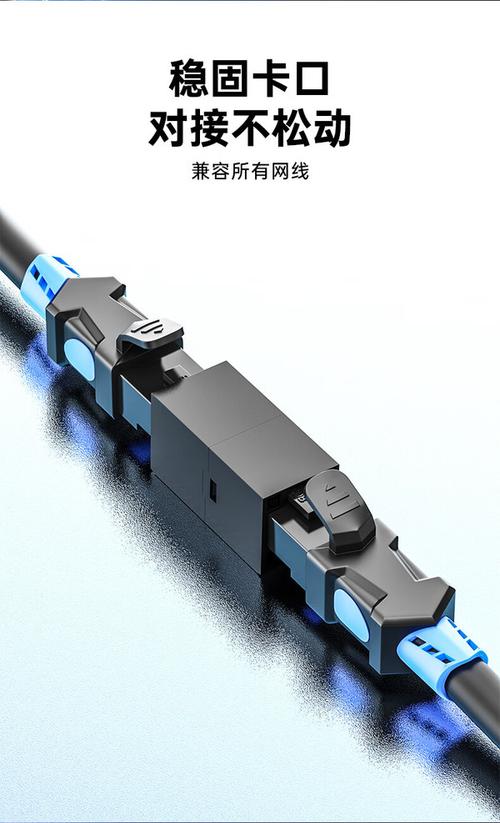
标准 RJ45 网线( Cat 5e 或以上),连接路由器或交换机的 LAN 口。
3. 路由器或交换机
確保网络已开通且 DHCP 可用(大多数家用路由器默认开启)。
注意:iPhone 15 系列最高支持千兆以太网,但实际速度受网线、路由器及网络带宽限制。
二、连接步骤
1. 连接硬件
将 USB-C 转以太网适配器插入 iPhone 15 的 USB-C 接口,然后将网线一端插入适配器的 RJ45 口,另一端插入路由器的 LAN 口。
2. 检查连接状态
插入后,iPhone 会自动识别有线网络。打开“设置” > “以太网”,应能看到已连接的状态,并显示 IP 地址等信息。此时状态栏会出现以太网图标(类似网格球)。
3. 配置网络(通常自动)
大多数情况下,iPhone 会自动通过 DHCP 获取 IP 地址,无需手动设置。如需手动配置,可在“以太网”设置中选择“配置 IP” > “手动”,输入 IP 地址、子网掩码、路由器地址和 DNS。
4. 验证连接
打开 Safari 或其他需要网络的 App,确认可以正常上网。也可在“设置” > “以太网”中查看连接详情。
三、常见问题与提示
- 无法识别适配器:尝试重新插拔,或更换官方/认证适配器。部分廉价适配器可能不兼容。
- 连接后无网络:检查网线是否完好、路由器是否开启 DHCP。可尝试重启路由器和 iPhone。
- 同时充电:若适配器带 USB-C 充电口,可接入充电线,实现边充边用。
- 速度与稳定性:有线连接延迟更低,适合游戏、视频会议等场景。
- 兼容性:iPhone 15 系列均支持有线网络,系统需为 iOS 17 或更高版本。
四、推荐适配器
- Apple USB-C 转以太网适配器(官方)
- Belkin USB-C 转千兆以太网适配器
- Anker USB-C 转以太网适配器(带充电口)
通过以上器件和步骤,你可以轻松为 iPhone 15 系列添加有线网络连接,获得更稳定、高速的网络体验。
如若转载,请注明出处:http://www.yiyoucha.com/product/53.html
更新时间:2026-10-07 13:18:41